
ClipNote
밋밋한 링크를 카드 한 장으로
링크를 붙여넣으면 제목·설명·대표 이미지를 자동으로 읽어와, 카카오톡·SNS에서 한눈에 들어오는 카드와 짧은 주소를 만들어 줍니다. 미리보기가 잘 잡히지 않는 네이버 카페·인스타그램 링크도 됩니다.
왜 쓰나요
붙여넣기 한 번이면 됩니다
주소만 붙여넣으면 제목·설명·대표 이미지가 알아서 채워집니다. 로그인했다면 짧은 링크를 만들어 복사하기까지 버튼 두 번.
무엇을 여는지 보입니다
주소만 덩그러니 붙은 메시지 대신, 제목과 이미지가 보이는 카드가 먼저 뜹니다. 받는 사람이 뭘 여는지 알고 누릅니다.
안 잡히던 링크까지
네이버 카페·블로그 글, 인스타그램 릴처럼 미리보기가 깨지던 주소도 전용 추출로 제목과 정보를 가져옵니다.
화면 미리보기
실제 서비스 화면과, 그 화면에서 무엇을 하는지 함께 정리했습니다.
- 01
클립 만들기
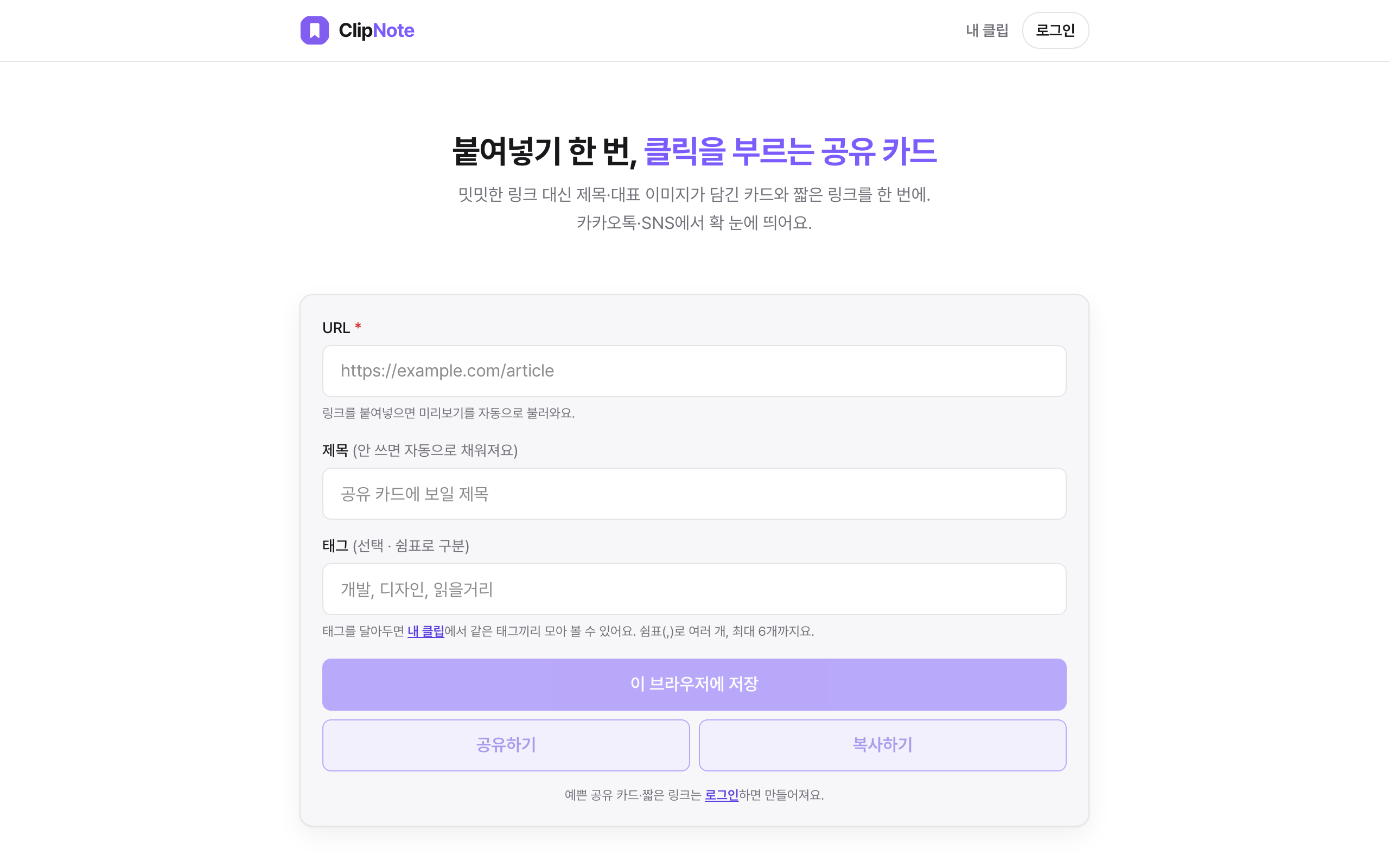
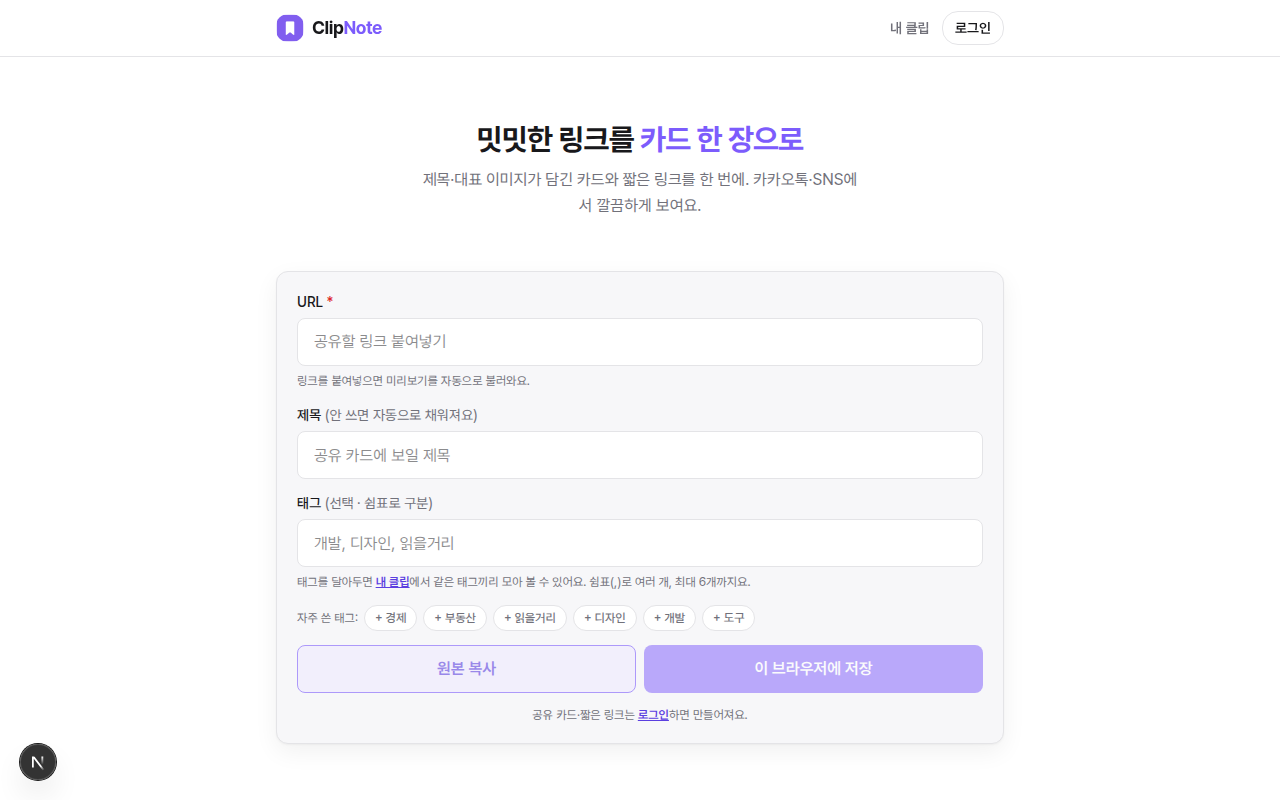
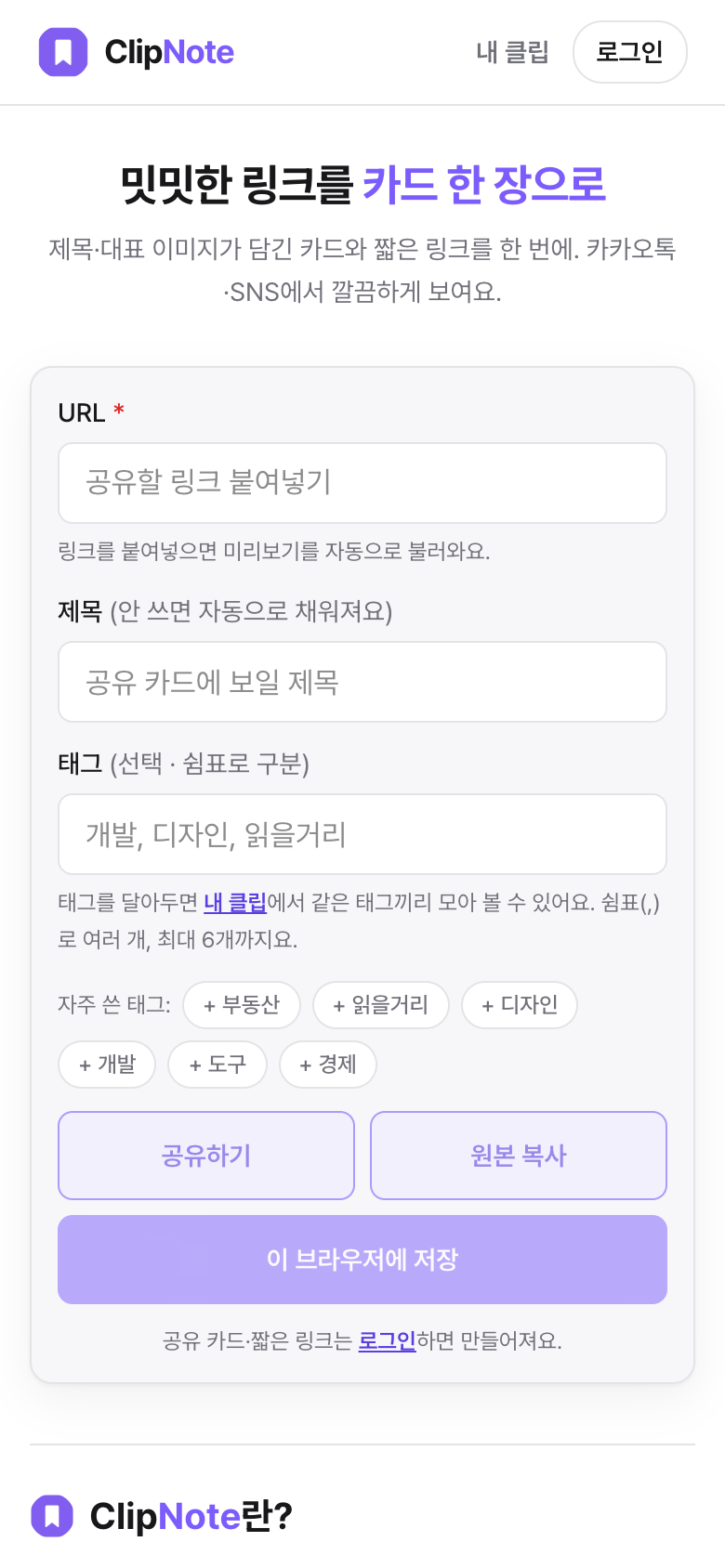
URL 칸에 주소를 붙여넣으면 제목과 대표 이미지를 자동으로 불러옵니다. 제목은 비워두면 알아서 채워지고, 태그는 쉼표로 최대 6개까지 답니다. 아래 두 버튼으로 원본을 그대로 복사하거나 이 브라우저에 저장합니다.
- 02
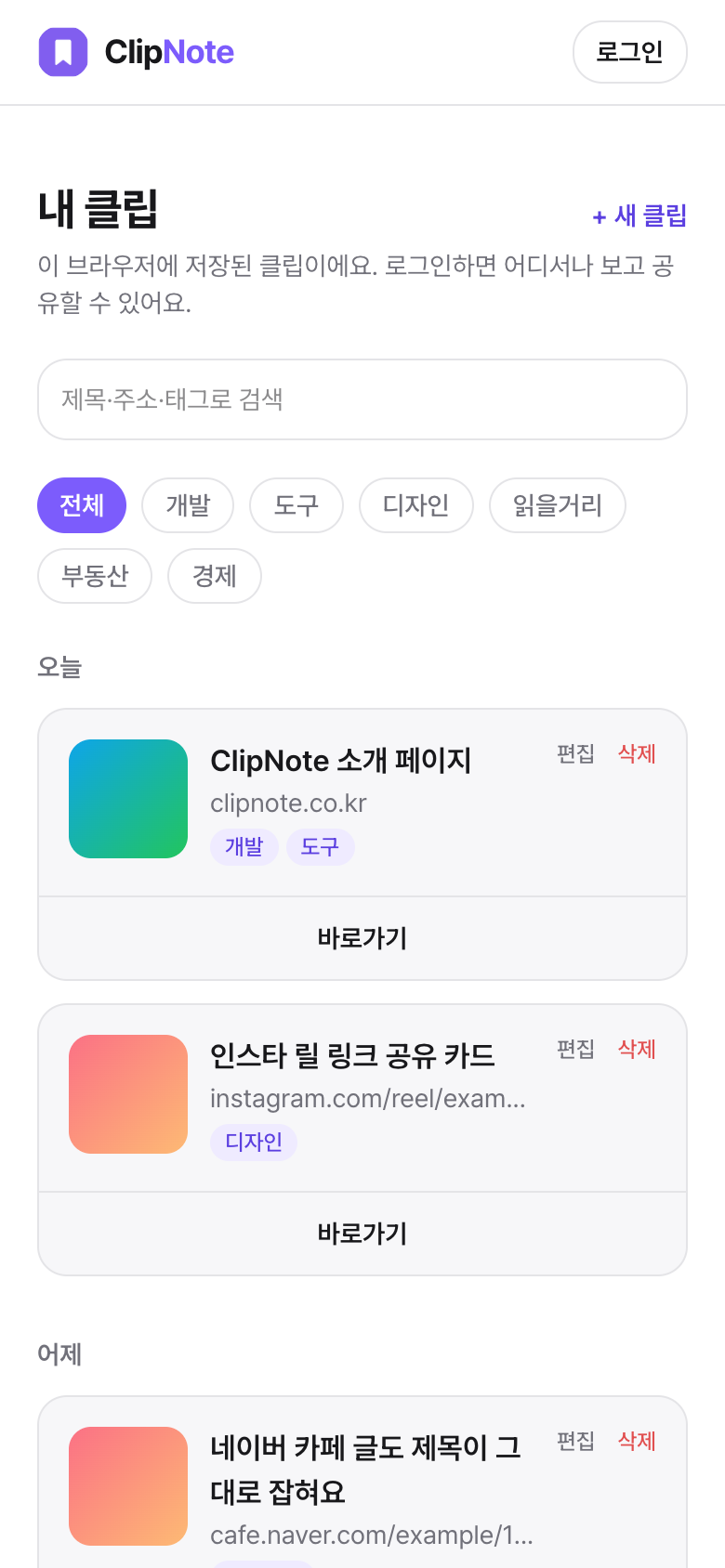
내 클립
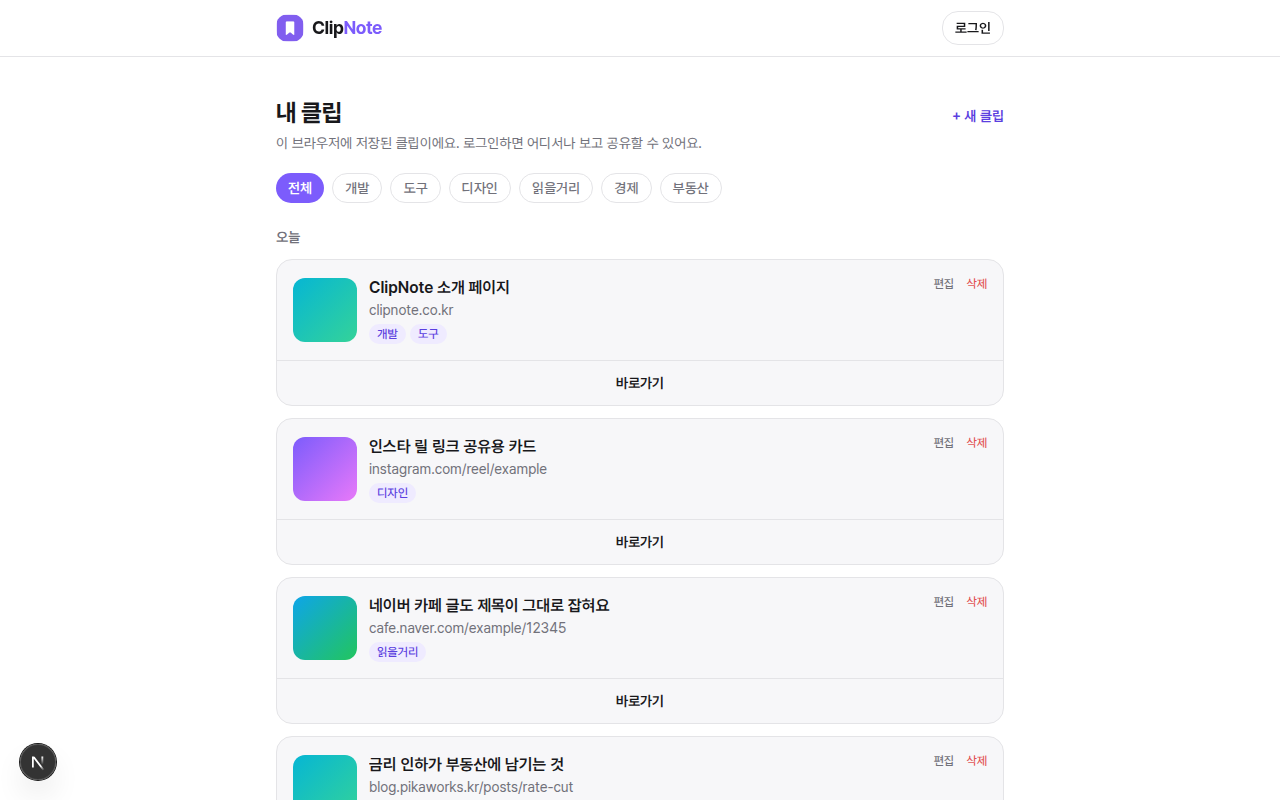
저장한 클립이 날짜별로 쌓입니다. 위쪽 태그 칩을 누르면 같은 태그만 모아 볼 수 있고, 각 클립은 그 자리에서 편집·삭제하거나 원본으로 바로 이동합니다. 로그인 전에는 이 브라우저에만 남고, 로그인하면 계정에 쌓여 어느 기기에서나 같은 목록을 봅니다.
- 03
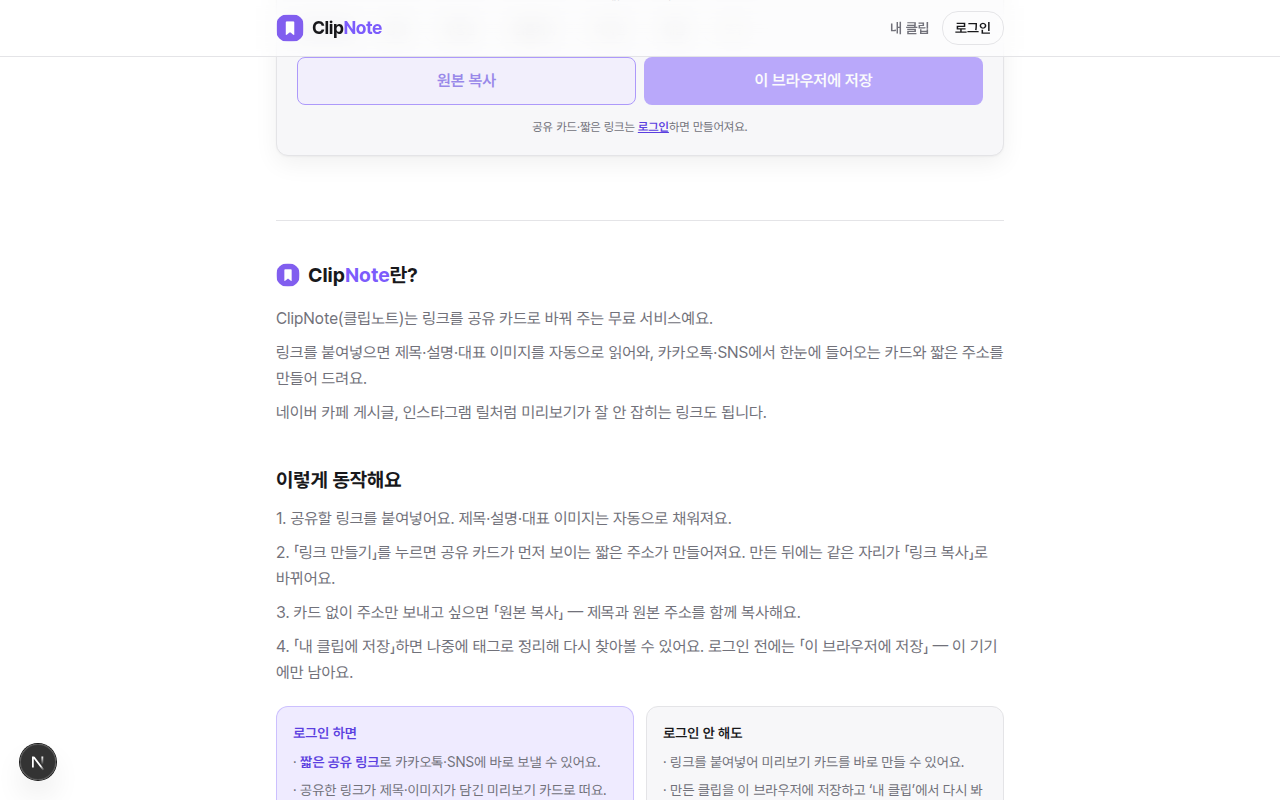
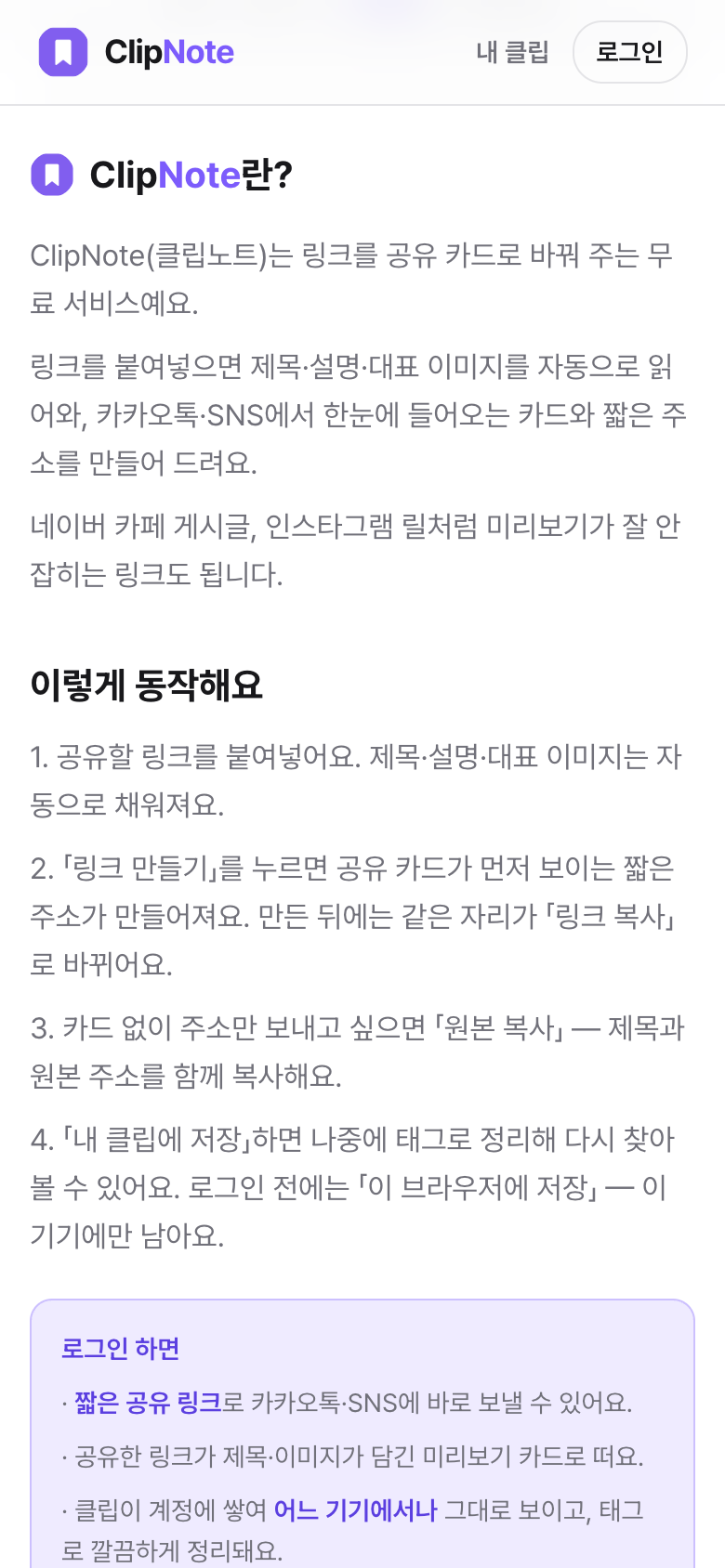
동작 안내
링크를 붙여넣고 짧은 주소를 만들기까지의 네 단계를 서비스 안에서 안내합니다. 로그인했을 때와 안 했을 때 무엇이 달라지는지도 나란히 비교해 보여 줍니다.
- 04
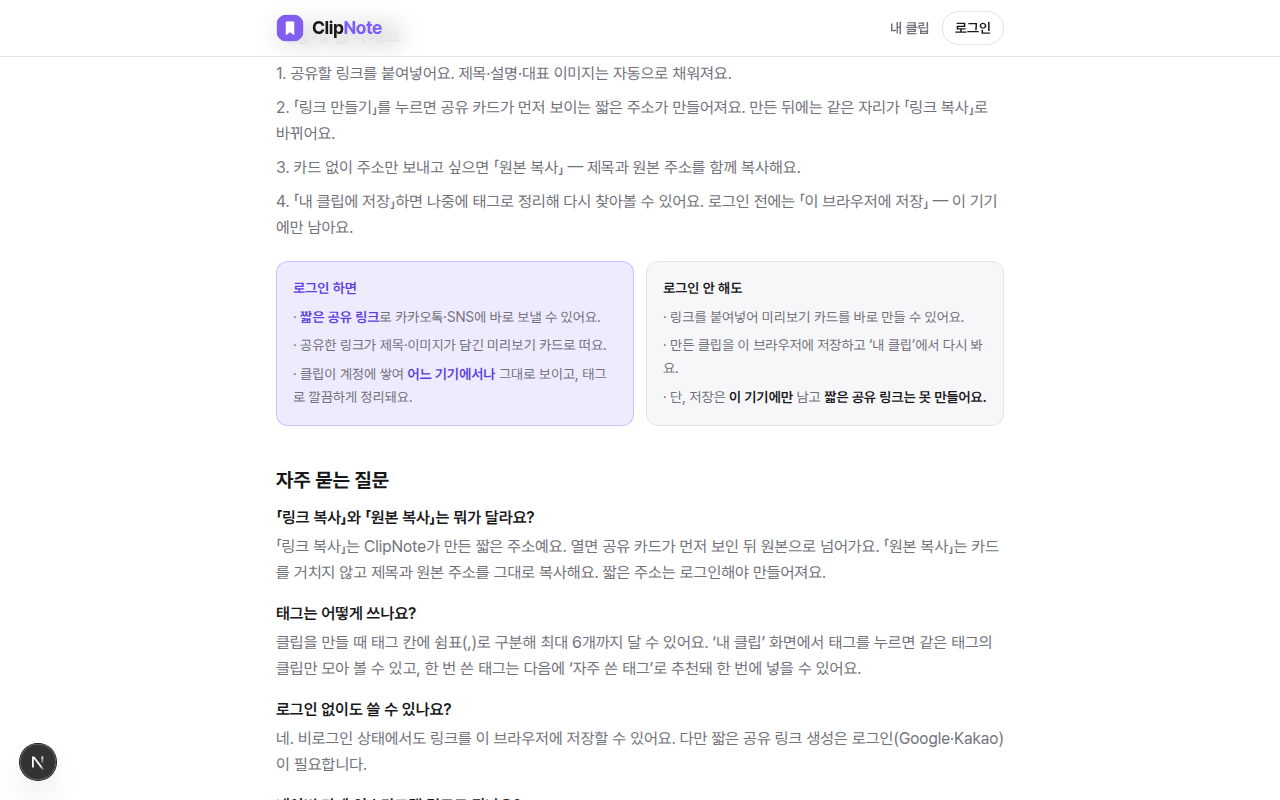
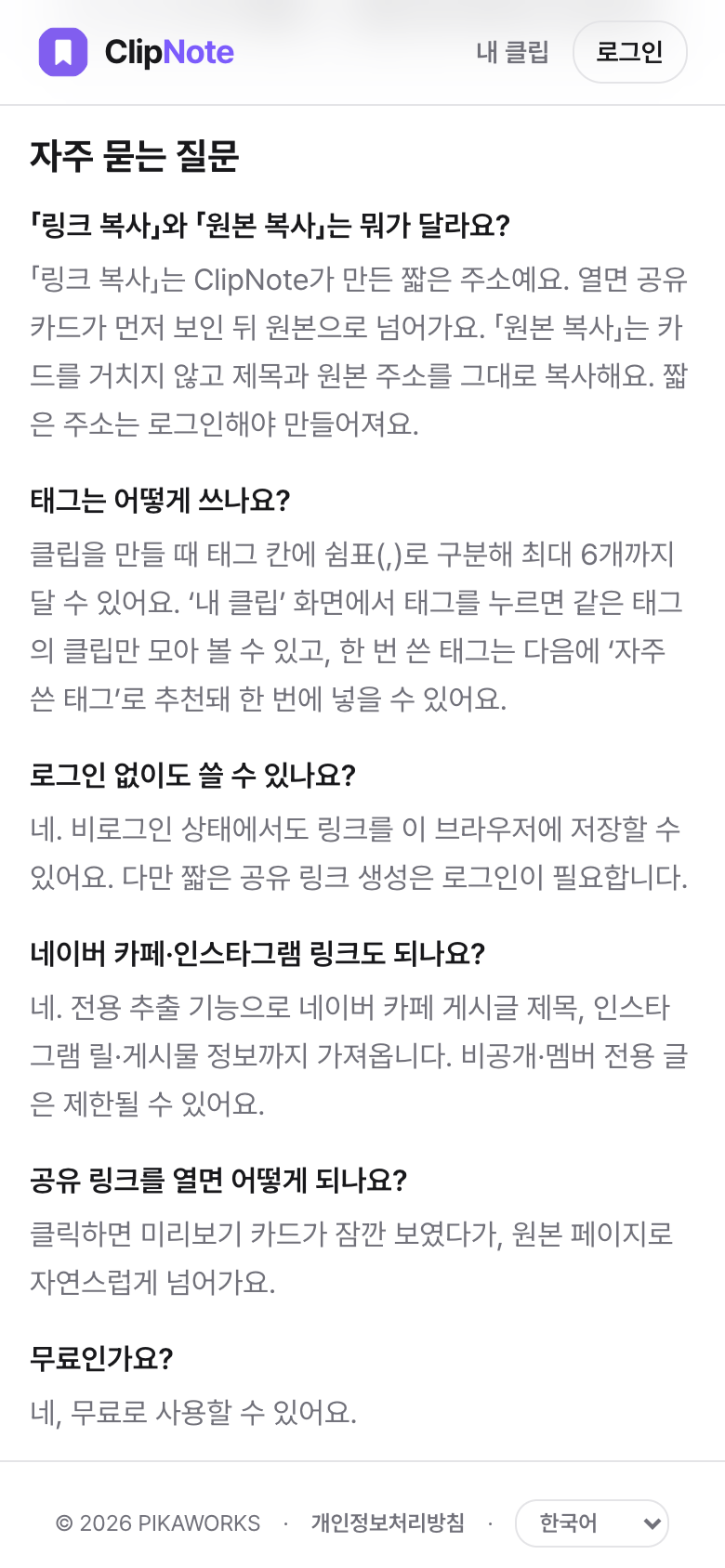
자주 묻는 질문
«링크 복사»와 «원본 복사»의 차이, 태그 사용법, 네이버 카페·인스타그램 링크 지원 여부처럼 실제로 자주 막히는 지점을 서비스 안에서 바로 확인할 수 있습니다.
무엇을 할 수 있나요
붙여넣기 한 번
URL을 넣으면 제목·설명·대표 이미지를 자동으로 불러옵니다. 제목을 비워두면 알아서 채워집니다.
카드로 열리는 짧은 링크
링크를 만들면 공유 카드가 먼저 보인 뒤 원본으로 자연스럽게 넘어갑니다.
원본 복사
카드를 거치지 않고 보내고 싶을 땐 제목과 원본 주소를 함께 복사합니다.
태그로 정리
쉼표로 최대 6개까지. «내 클립»에서 태그별로 모아 보고, 자주 쓴 태그는 다음에 추천됩니다.
검색과 한꺼번에 정리
«내 클립»에서 제목·주소·태그로 찾고, 여러 개를 골라 태그를 한 번에 붙이거나 지웁니다.
로그인 없이도
이 브라우저에 최대 300개까지 저장해 «내 클립»에서 다시 볼 수 있습니다. 나중에 로그인하면 계정으로 옮길 수 있고, 짧은 공유 링크만 로그인이 필요합니다.
까다로운 링크도
네이버 카페·블로그 글, naver.me 단축 주소, 인스타그램 릴·게시물 정보까지 전용 추출로 가져옵니다.
iOS 앱
App Store에서 받아 아이폰에서도 저장하고 공유합니다. 다른 앱의 공유 버튼으로 보낸 링크는 앱을 열면 바로 입력돼 있습니다.
4개 언어
한국어·English·日本語·简体中文을 지원합니다.
이렇게 시작해요
- 1
공유할 링크를 붙여넣습니다. 제목·설명·대표 이미지는 자동으로 채워집니다.
- 2
로그인한 상태에서 «링크 만들기»를 누르면 공유 카드가 먼저 보이는 짧은 주소가 만들어집니다.
- 3
카드 없이 주소만 보내고 싶으면 «원본 복사» — 제목과 원본 주소를 함께 복사합니다.
- 4
«내 클립»에 저장하면 나중에 태그로 정리해 다시 찾아볼 수 있습니다.
자주 묻는 질문
«링크 복사»와 «원본 복사»는 뭐가 다른가요?
«링크 복사»는 ClipNote가 만든 짧은 주소입니다. 열면 공유 카드가 먼저 보인 뒤 원본으로 넘어갑니다. «원본 복사»는 카드를 거치지 않고 제목과 원본 주소를 그대로 복사합니다. 짧은 주소는 로그인해야 만들어집니다.
로그인 없이도 쓸 수 있나요?
네. 비로그인 상태에서도 링크를 이 브라우저에 최대 300개까지 저장할 수 있습니다. 다만 짧은 공유 링크 생성은 로그인(Google·Kakao·Naver)이 필요합니다.
로그인 없이 저장한 클립은 로그인하면 어떻게 되나요?
로그인하면 이 브라우저에 남은 클립을 계정으로 옮길지 묻습니다. 옮긴 클립은 저장된 상태로 들어가고, 공유 링크는 «내 클립»에서 필요한 것만 골라 만들 수 있습니다.
네이버 카페·인스타그램 링크도 되나요?
네. 전용 추출 기능으로 네이버 카페·블로그 글 제목, 인스타그램 릴·게시물 정보까지 가져옵니다. 비공개·멤버 전용 글이나 인스타그램 스토리는 가져오지 못할 수 있습니다.
링크를 받는 사람도 앱을 깔아야 하나요?
아니요. 받는 사람은 브라우저에서 공유 카드를 잠깐 본 뒤 원본 페이지로 자연스럽게 넘어갑니다. 안내 문구는 받는 사람의 브라우저 언어로 나옵니다.
무료인가요?
네, 모든 기능을 무료로 사용할 수 있습니다. 대신 웹과 iOS 앱에 광고가 표시됩니다.
탈퇴하면 만든 링크는 어떻게 되나요?
계정과 함께 저장한 클립과 공유 링크가 모두 영구 삭제됩니다. 이미 보낸 짧은 주소도 더는 열리지 않습니다.
지금 바로 써보세요
무료로 시작할 수 있습니다.